프로그램 사용 예시
탭을 눌러 자세한 내용을 살펴보세요.
가운데 정렬 및 배경 지우기
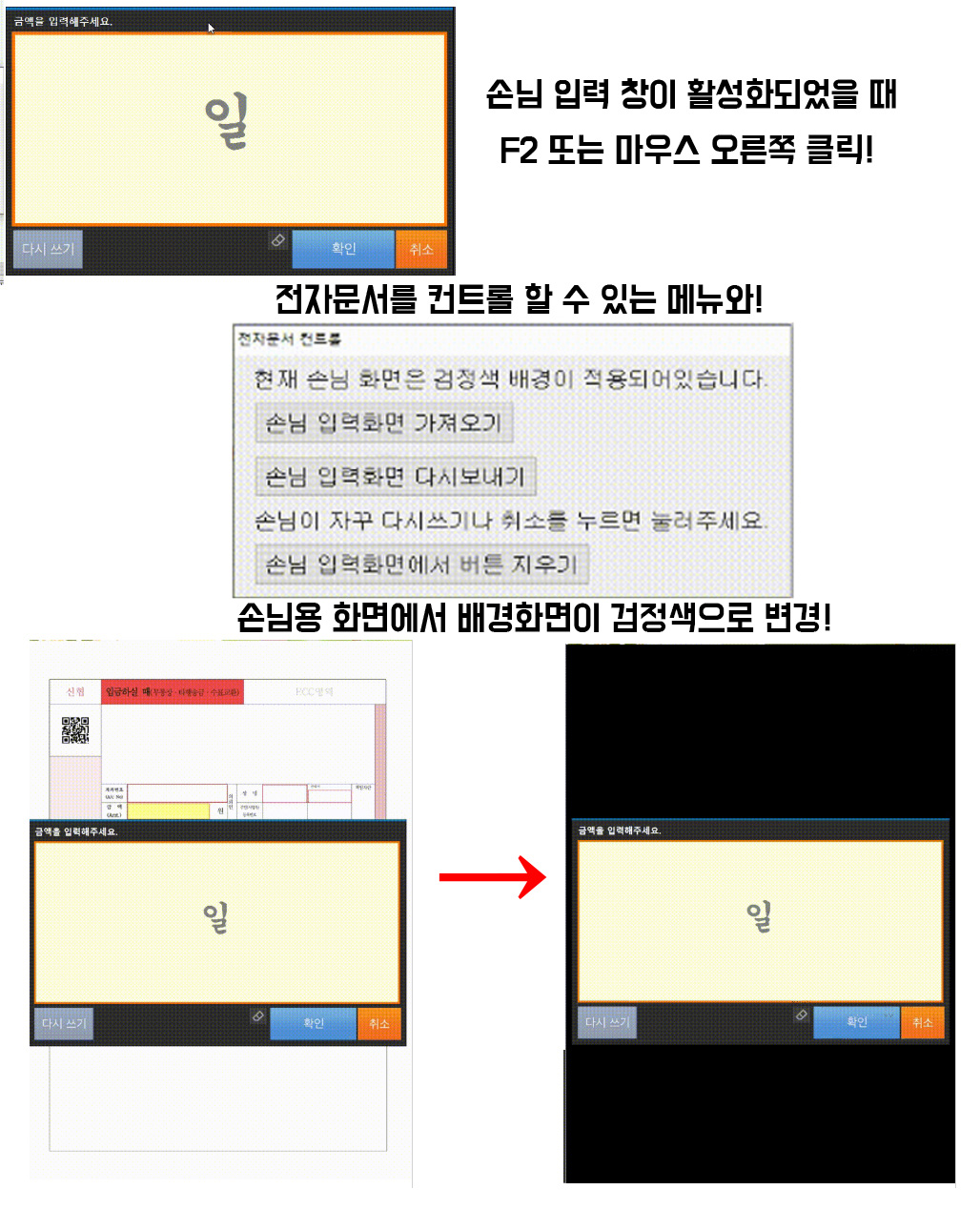
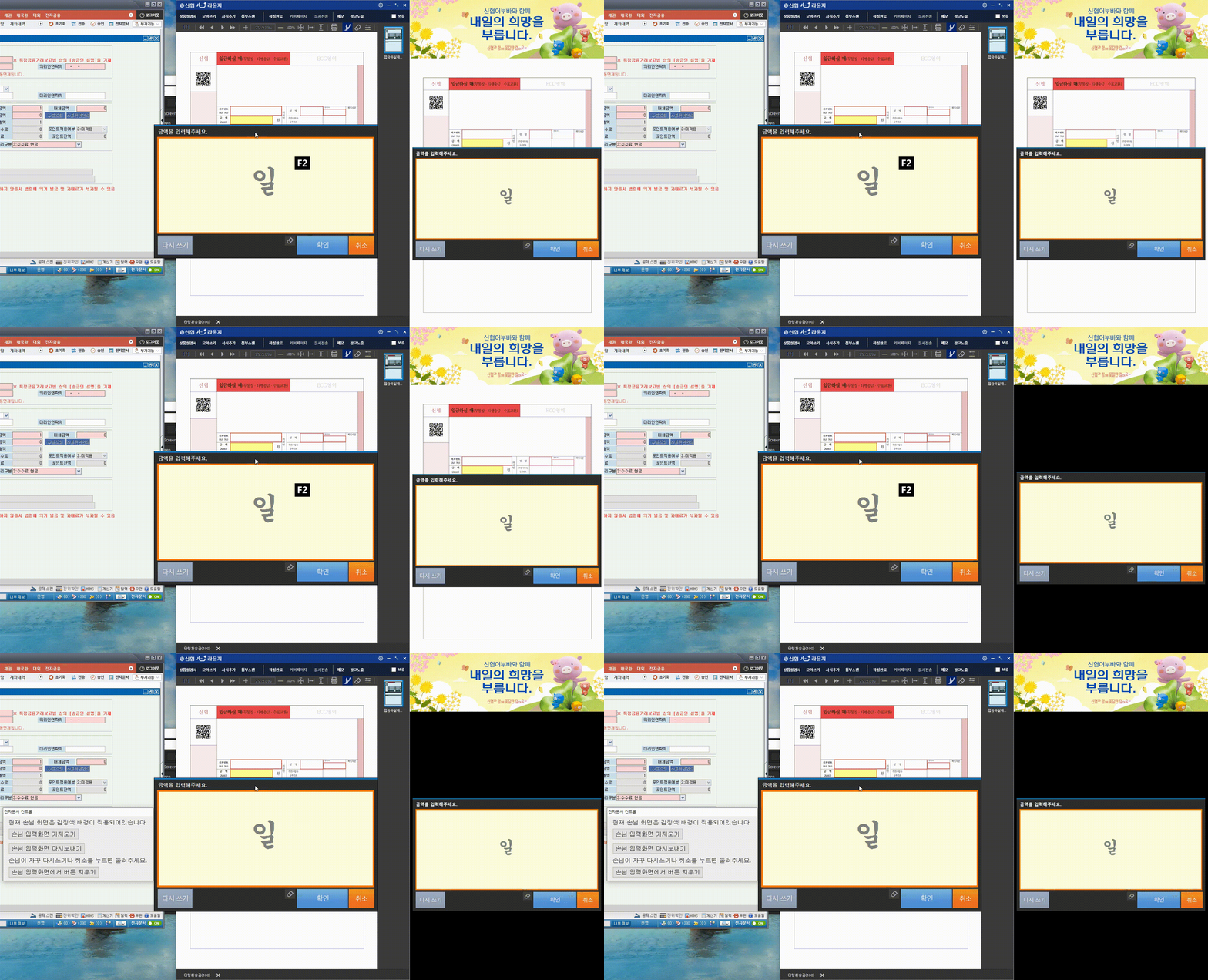
전자문서 입력 칸을 선택(클릭)되어 있는 상태에서 F2 또는 마우스 오른쪽버튼을 클릭해보세요!
고객님이 작성해야하는 부분을 가운데 정렬과 함께 배경을 검정색으로 변경합니다.
더 이상 손으로 가르키지 않으셔도 됩니다.
메뉴 이동 및 직접 수정
F2나 마우스 오른쪽 클릭을 하셨다면 전자문서 왼쪽에 메뉴가 나옵니다.
해당 메뉴를 통해 조합 자체 업무나 고객님의 실수를 직접 고치기 위해 입력칸을 직접 마우스로 수정할 수 있습니다.
본 기능으로 서명을 무단으로 하는 경우는 본인이 책임을 져야 하니 주의 바랍니다.
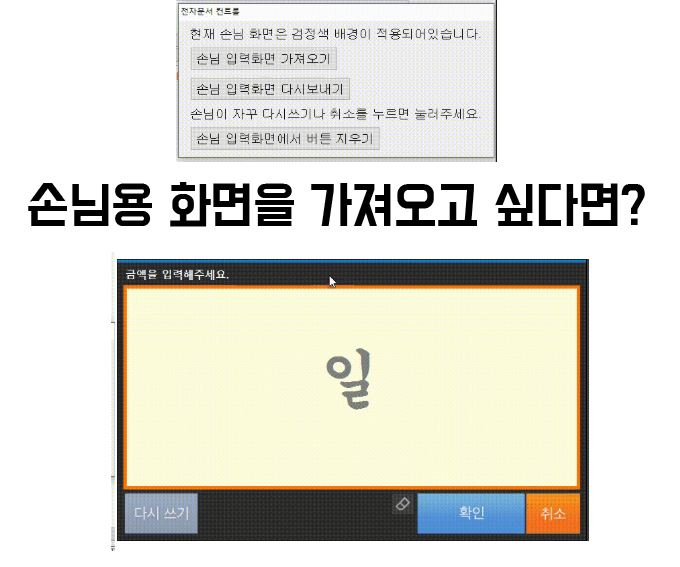
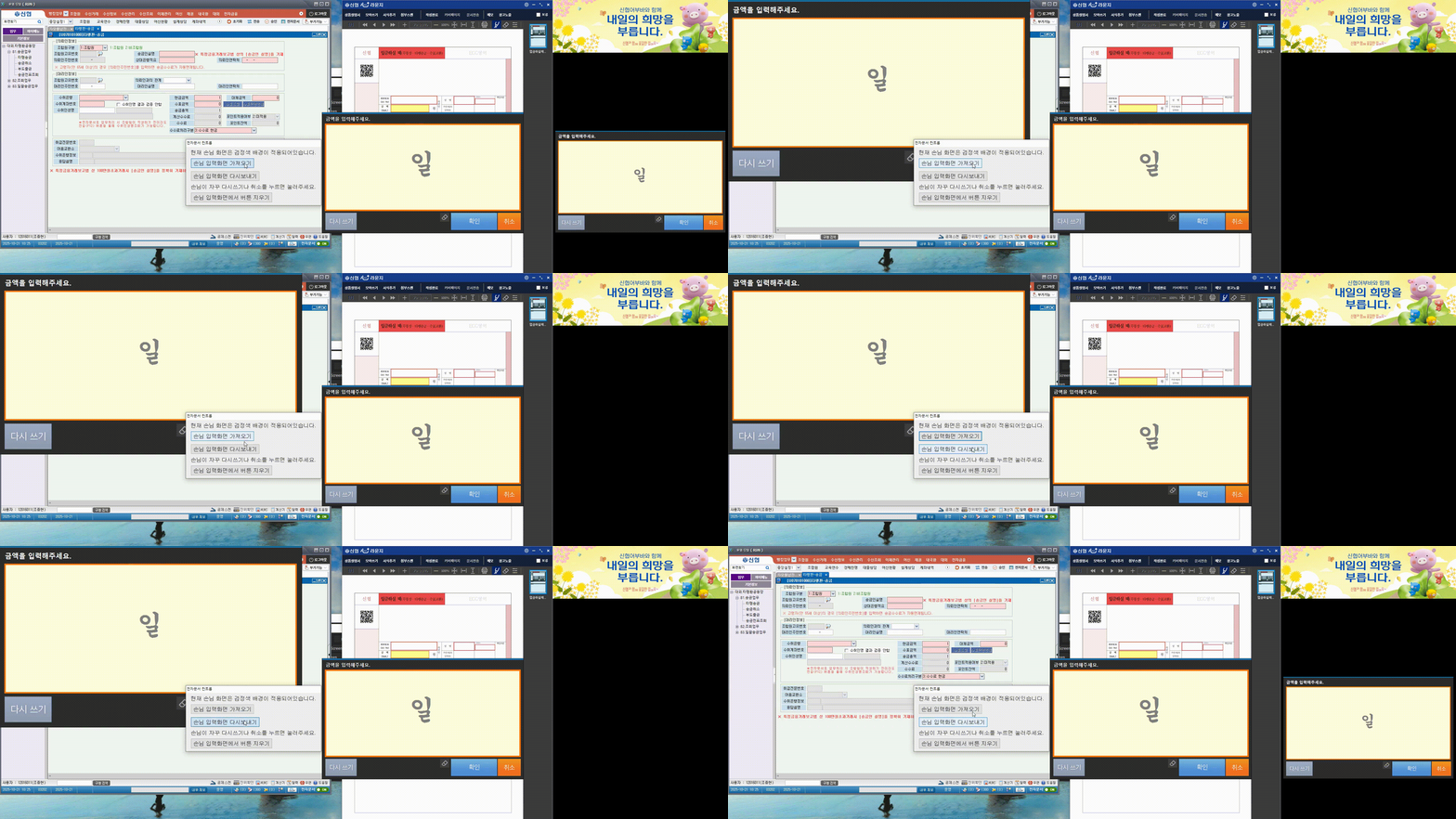
버튼 삭제
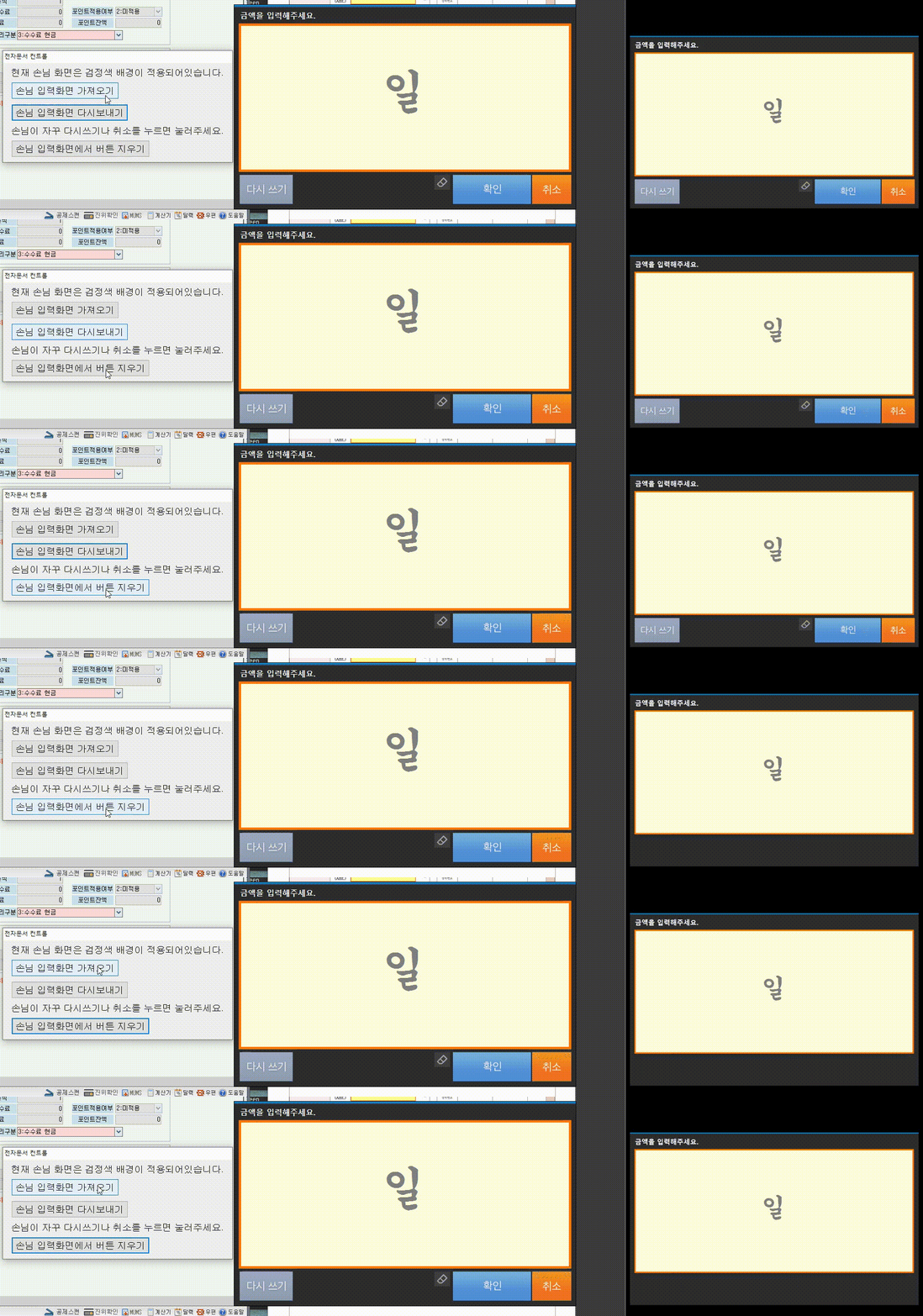
F2나 마우스 오른쪽 클릭을 하셨다면 전자문서 왼쪽에 메뉴가 나옵니다.
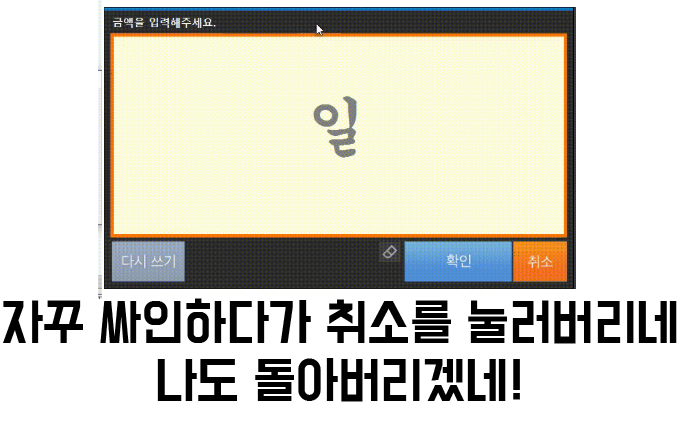
해당 메뉴를 통해 손님이 다시쓰기나 취소를 자꾸 누른다면 버튼을 지울 수 있습니다.
해당 기능은 작동이 다소 불안정합니다.
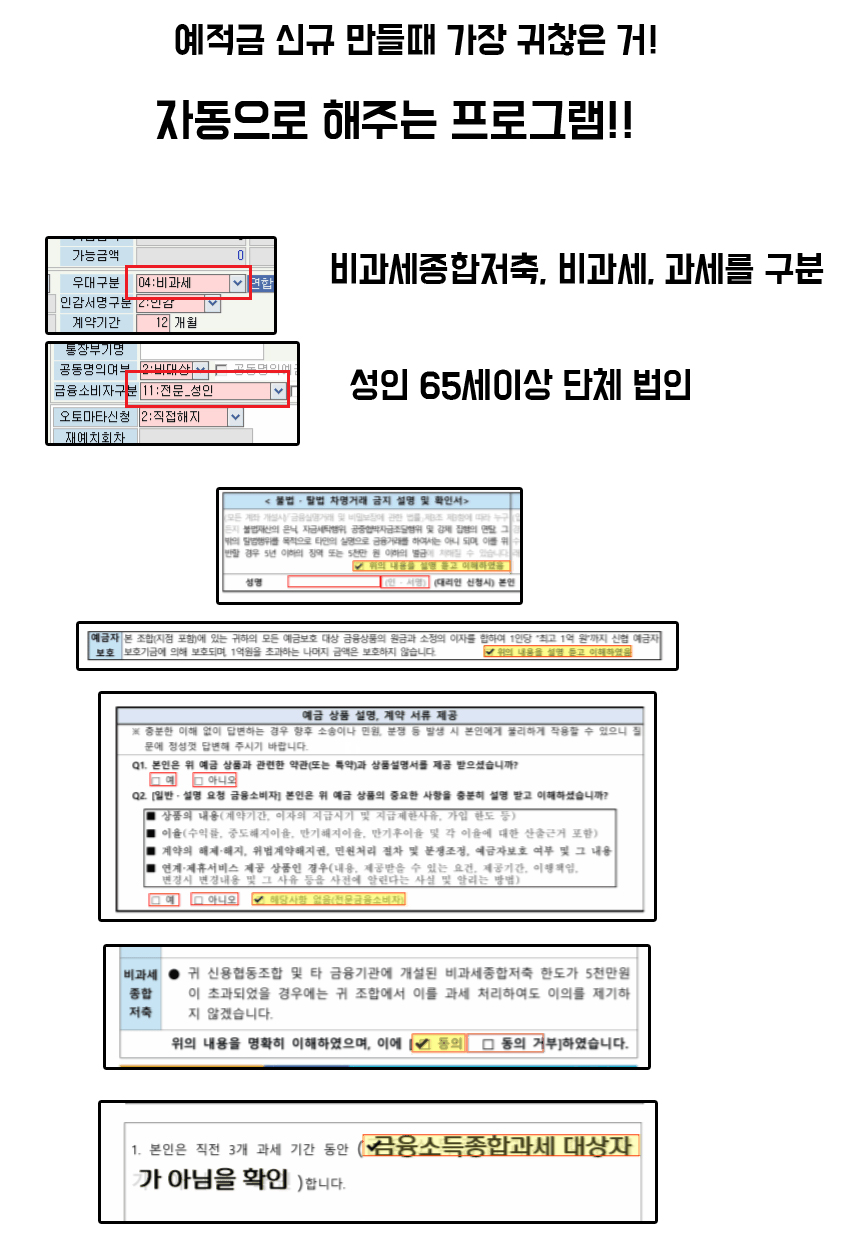
거치,적립 신규 자동화
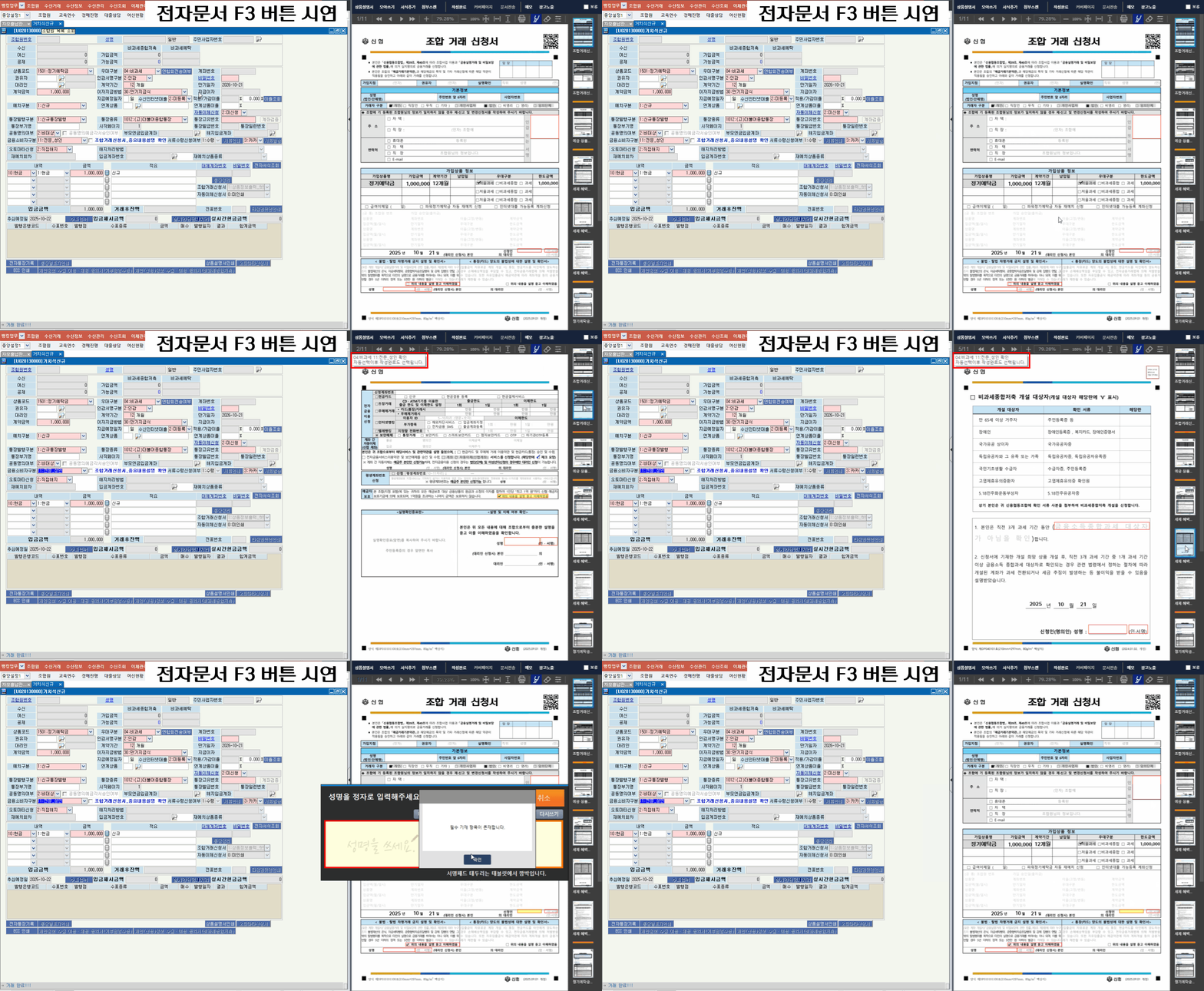
거치식 신규, 적립식 신규 화면에서 전자문서 화면이 선택된 이후 F3을 누르면 자동으로 선택됩니다.
성인, 65세 이상, 법인, 비과세종합저축, 비과세, 과세를 자동으로 구분합니다.
작동중에는 마우스를 건들지 말아주세요.
해당 기능은 작동이 다소 불안정합니다.
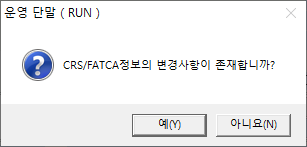
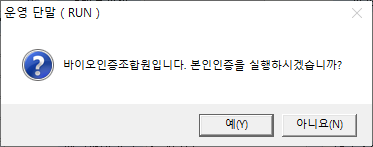
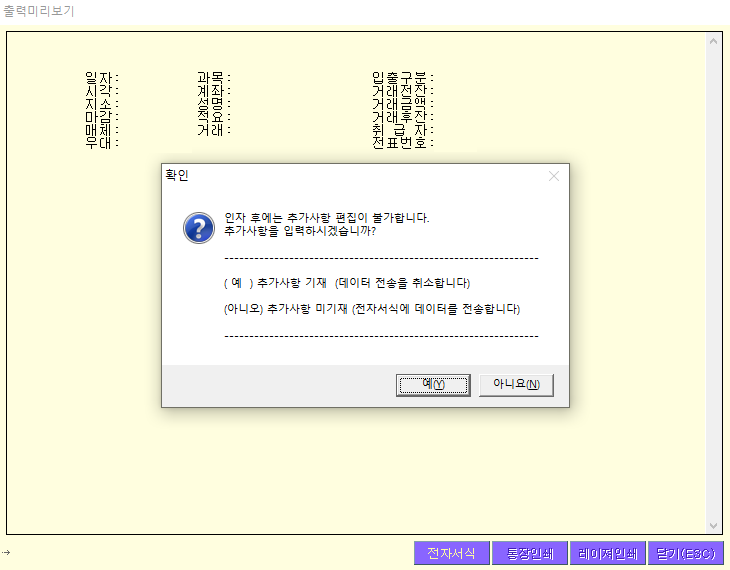
아니요를 누르고 싶어
해당 메뉴가 나왔을때 스페이스, 엔터를 누르면 예를 누르지 않고 아니요가 눌립니다.
더 이상 실수로 예를 눌렀다고 스트레스를 받지 않아도 됩니다.
전자문서 추가사항의 경우 너무 빠르게 누르면 인식되기도전에 예가 눌립니다.
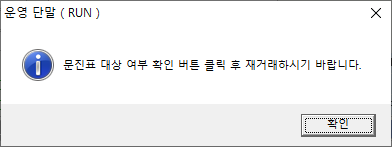
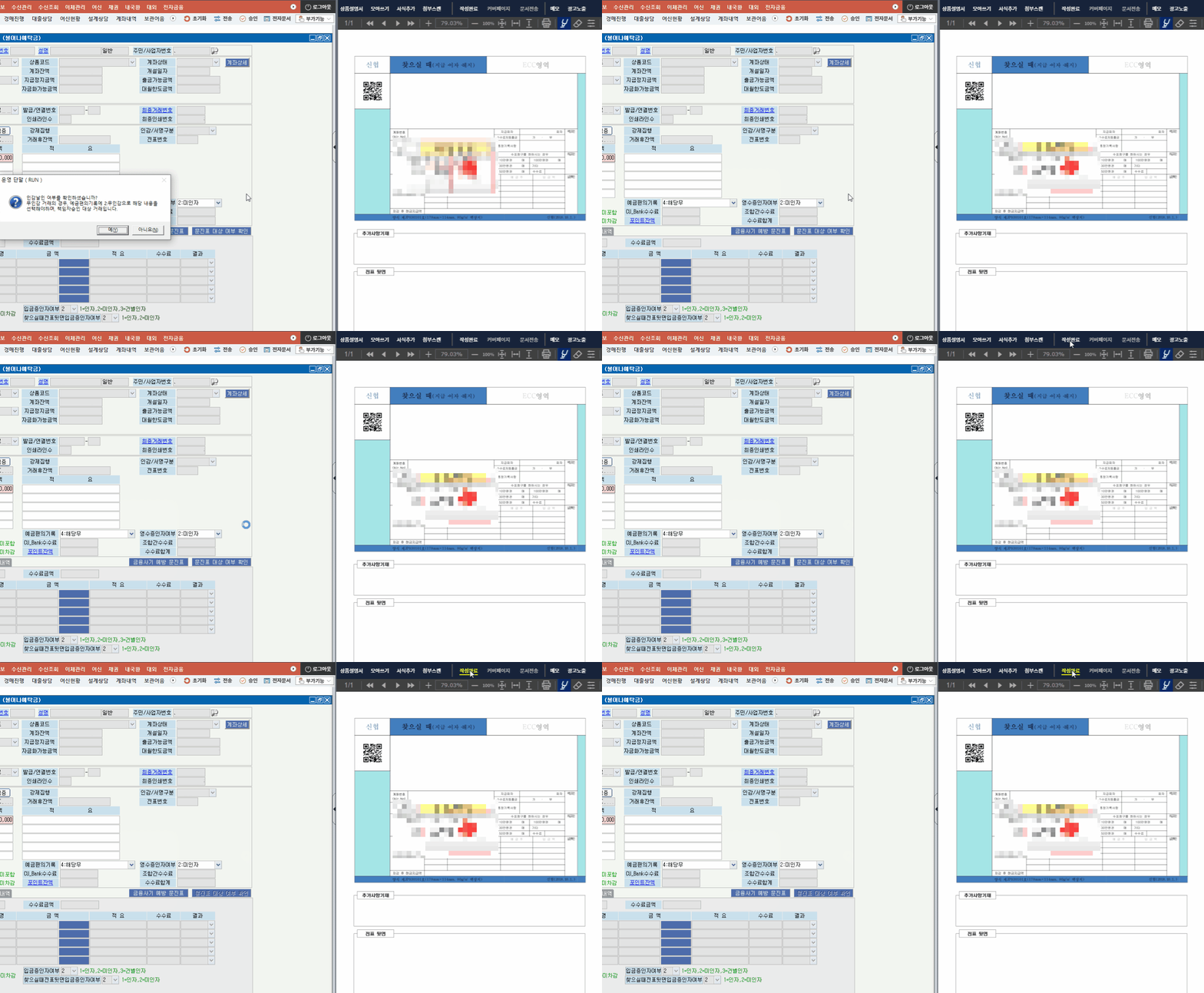
문진표 버튼을 눌러주세요.
해당 메뉴가 나왔을때 스페이스, 엔터를 누르면 문진표 버튼을 자동으로 눌러주고 전자문서 작성완료도 자동으로 눌러줍니다!
더 이상 미리 안 눌렀다고 스트레스를 받지 않아도 됩니다.