프로그램 기본 사용방법
탭을 눌러 자세한 내용을 살펴보세요.
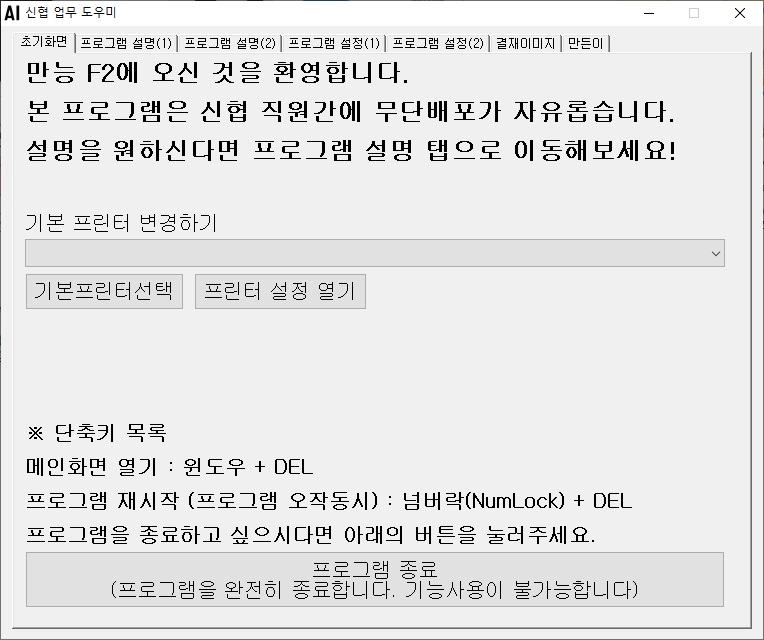
메인화면
첫 프로그램을 실행하면 나오는 화면입니다.
단축키로는 윈도우 + DEL 버튼을 눌러 메인화면을 열 수 있습니다.
프로그램이 오작동시 넘버락(Num Look) + DEL 버튼으로 재시작 할 수 있습니다.

기본프린터를 쉽게 변경하거나 설정을 바꿀 수 있습니다.
양면 설정 등 프린터 설정 변경을 위해 제어판을 실행하지 않으셔도 됩니다.

프로그램을 종료하기 위해서는 메인화면에 프로그램 종료 버튼을 눌러야 종료가 됩니다.
단순히 상단의 X 버튼을 누르면 종료가 되지 않고 트레이로 최소화 됩니다.
이 화면을 다시 열기 위해서는 윈도우 + DEL 버튼을 눌러주시기 바랍니다.
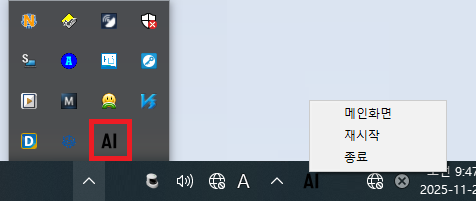
트레이 메뉴에서 프로그램이 실행되고 있는지 확인할 수 있습니다.
마우스 오른쪽 버튼으로 메인화면, 프로그램 재시작 또는 종료를 할 수 있습니다.
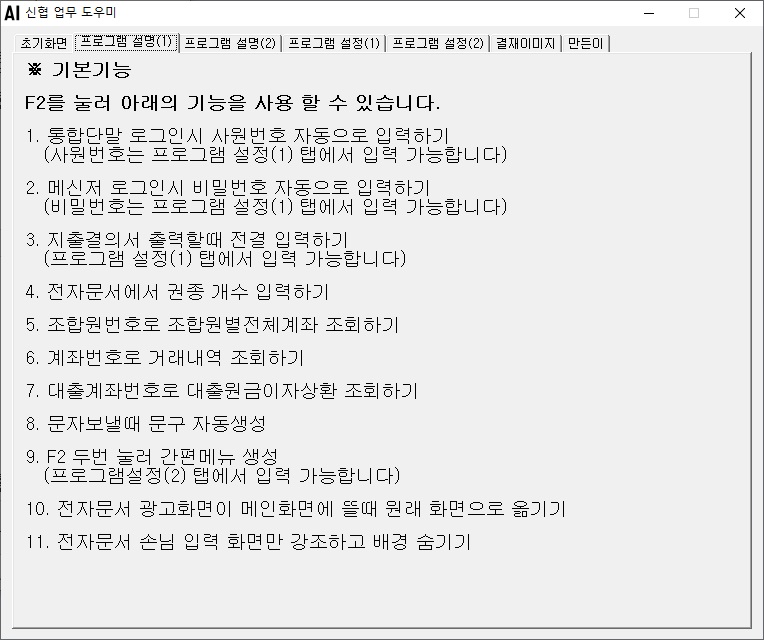
프로그램 설명(1) 탭
두번째 탭은 F2 로 작동하는 내용을 기술하고 있습니다.
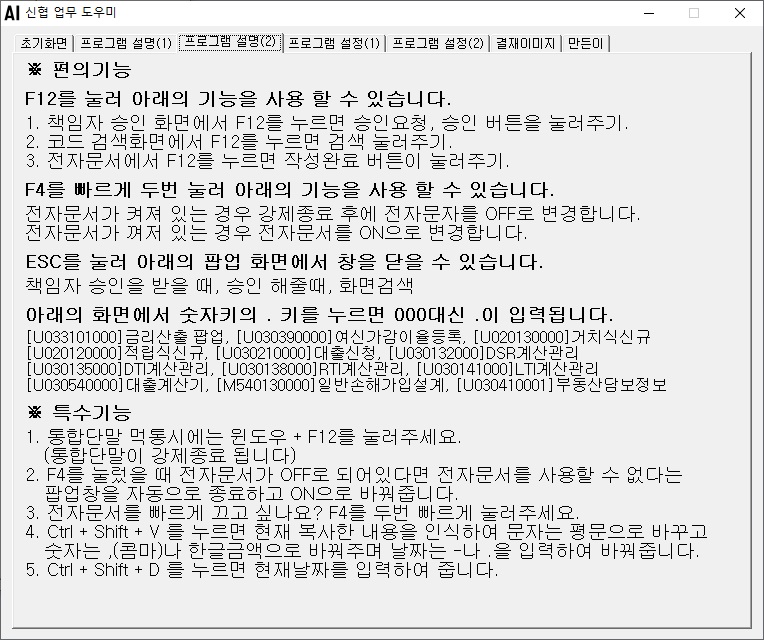
프로그램 설명(2) 탭
세번째 탭은 F2외에 다른 기능을 대해 기술하고 있습니다.
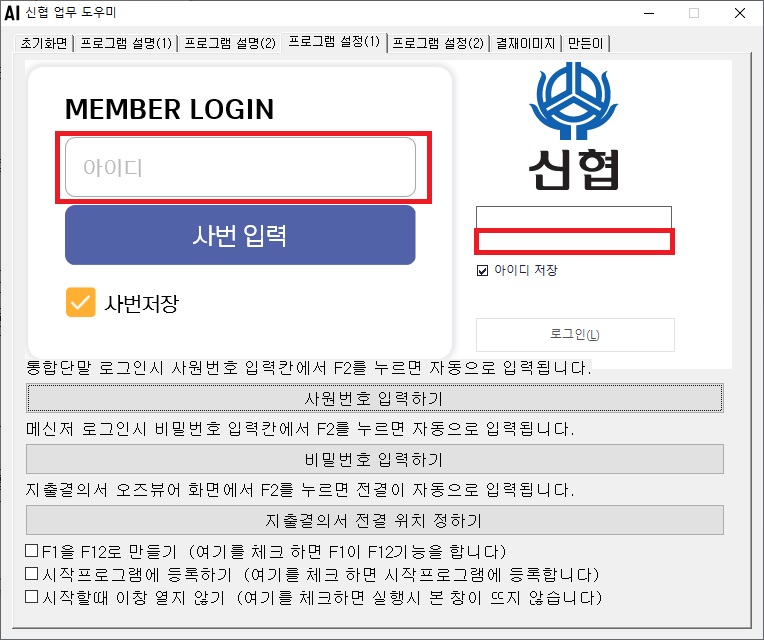
프로그램 설정(1) 탭
네번째 탭은 프로그램 기본 설정을 할 수 있습니다.
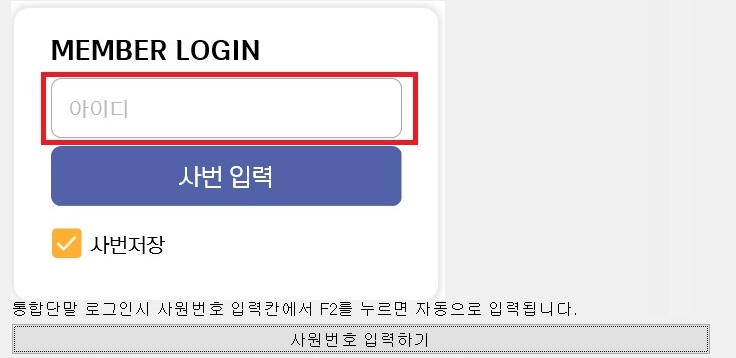
통합단말 로그인시 가끔 사원번호가 자동으로 입력되어 있지 않은 경우가 있습니다.
버튼을 눌러 사원번호를 입력하면 로그인할때 사원번호가 자동으로 입력됩니다.
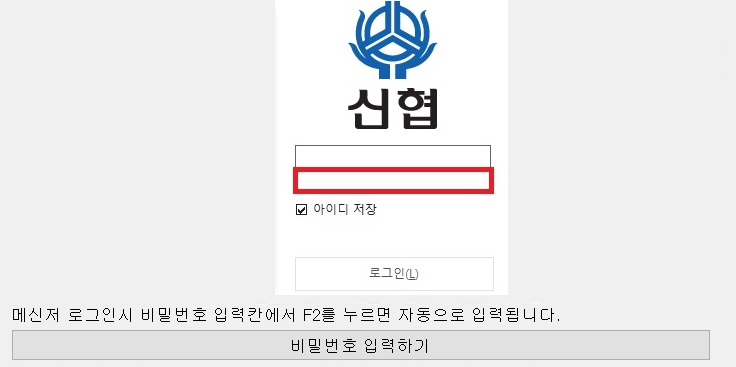
버튼을 눌러 메신저 비밀번호를 입력하면 메신저 로그인시 비밀번호가 자동으로 입력됩니다.
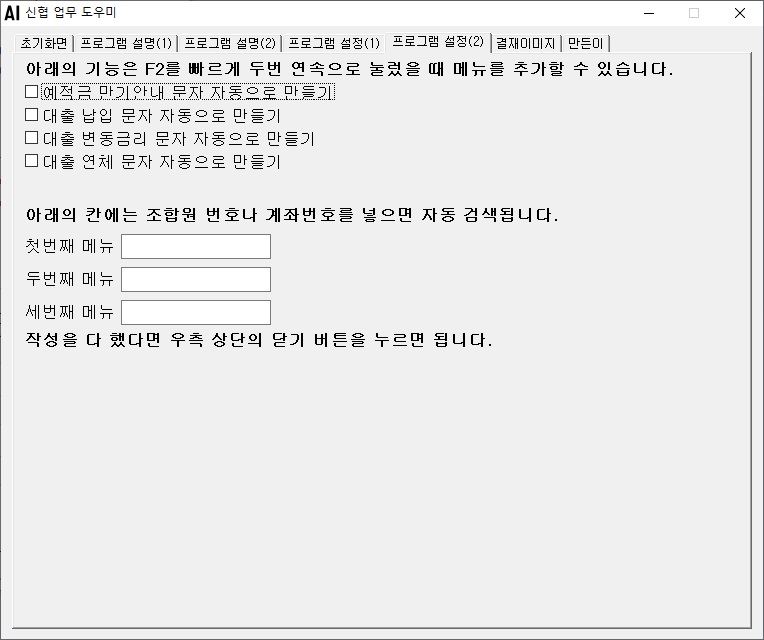
프로그램 설정(2) 탭
다섯번째 탭은 프로그램 추가 설정을 할 수 있습니다.
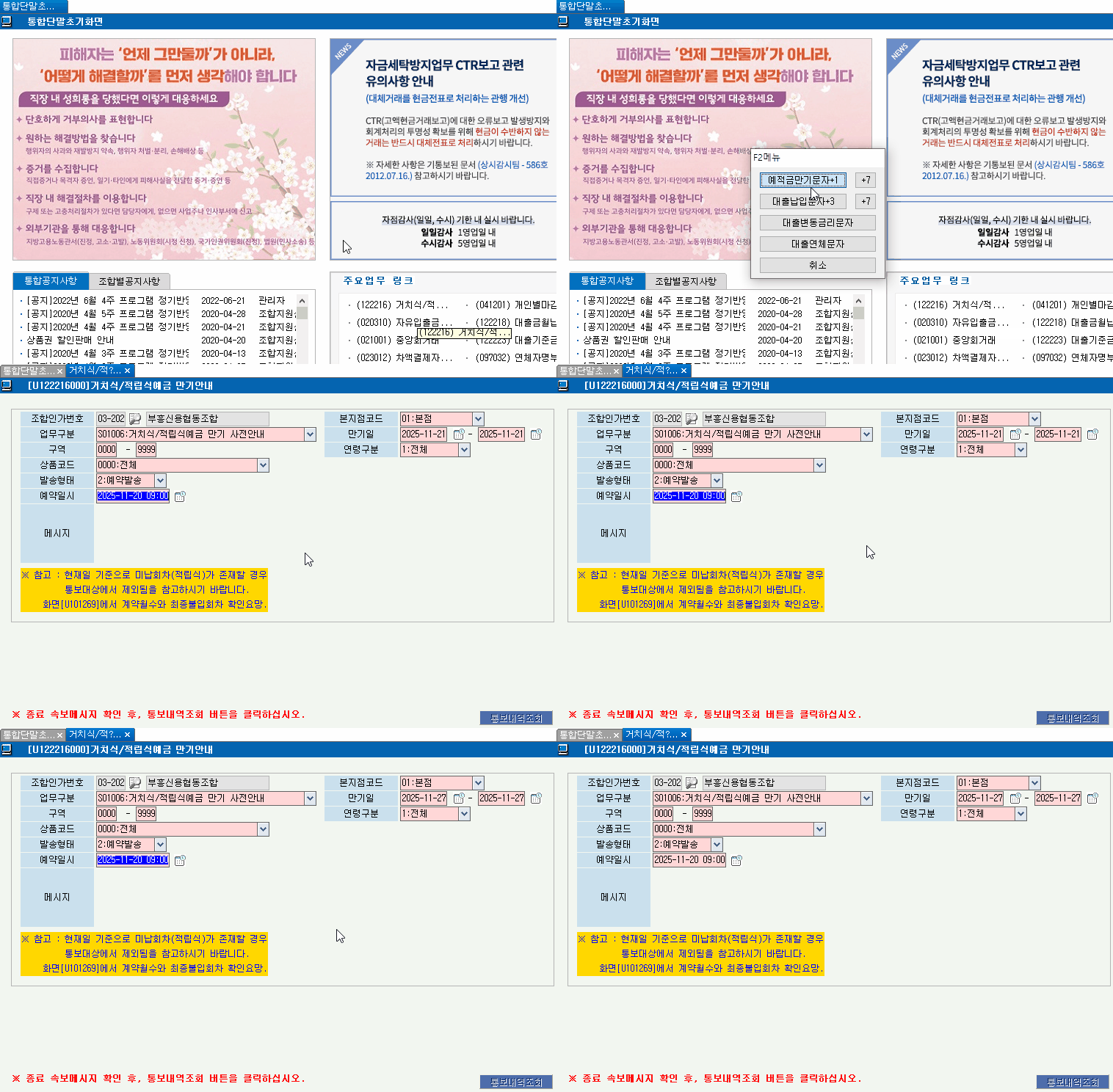
예적금 문자의 예시를 확인해 보세요.
본지점 혹은 전체를 보내고 싶으신 분들은 수동으로 선택하셔야합니다.
만기일 부분을 부면 11월 20일 기준으로 하루 뒤와 일주일 뒤에 날짜가 자동으로 입력됩니다.
예약문자로 9시부터 발송되게 설정되며 9시 이후에 발송승인을 하여도 즉시 발송됩니다.
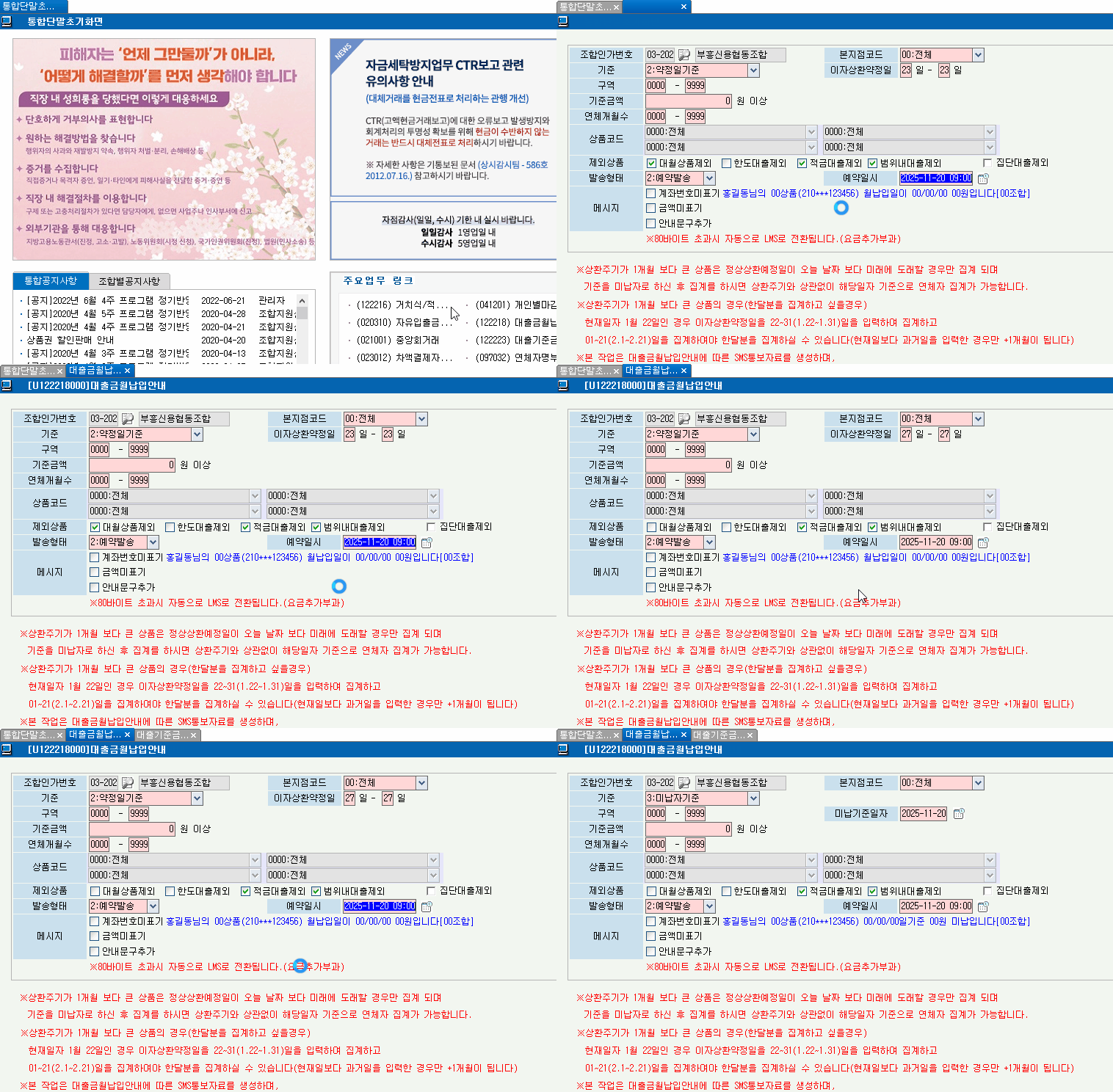
대출 문자의 예시를 확인해 보세요.
11월 20일 기준으로 3일뒤와 일주일 뒤에 날짜가 자동으로 입력되니다.
예약문자로 9시부터 발송되게 설정되며 9시 이후에 발송승인을 하여도 즉시 발송됩니다.
변동금리와 대출 연체 문자는 당일 기준으로 설정됩니다.
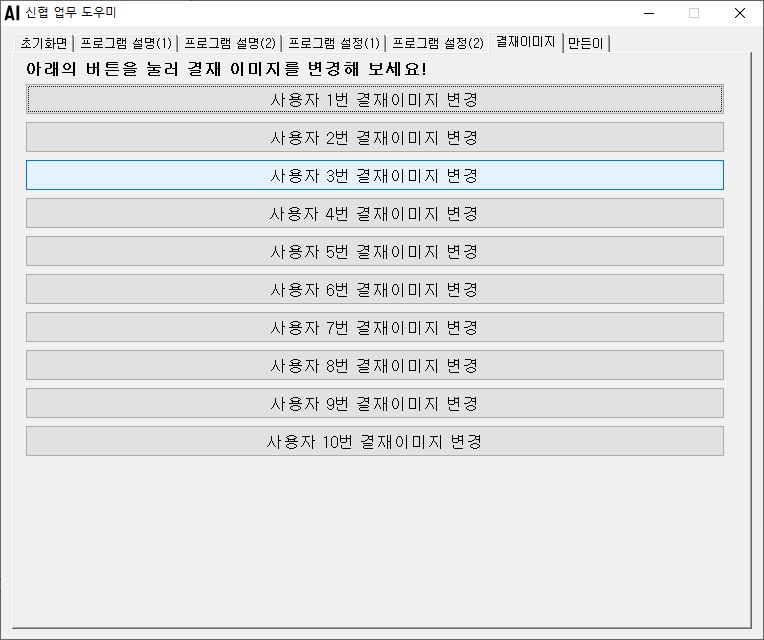
여섯번째 탭
여섯번째 탭은 결재이미지를 추가, 수정, 삭제 할 수 있습니다.